Domain my-schedule.de kaufen?
Wir ziehen mit dem Projekt
my-schedule.de um.
Sind Sie am Kauf der Domain
my-schedule.de interessiert?
domain@kv-gmbh.de · 0541-91531010
Domain my-schedule.de kaufen?
Wo sind die gescannten Bilder?
Die gescannten Bilder befinden sich in der Regel auf einem Computer oder einem anderen Speichermedium, auf dem der Scanvorgang durchgeführt wurde. Je nach Einstellungen des Scanners können die Bilder auch direkt in einer speziellen Software oder Anwendung angezeigt werden. Es ist wichtig, den Speicherort der gescannten Bilder zu kennen, um sie später leicht wiederfinden und bearbeiten zu können. Falls die Bilder nicht dort sind, wo sie erwartet werden, könnte es hilfreich sein, die Suchfunktion des Computers zu verwenden oder den Scanvorgang erneut durchzuführen. **
Wo finde ich gescannten QR Code?
Du findest gescannte QR-Codes normalerweise in deiner Smartphone-Kamera-App. Öffne die Kamera und richte sie auf den QR-Code. In den meisten Fällen erkennt die Kamera den Code automatisch und zeigt eine Benachrichtigung an. Alternativ kannst du auch eine spezielle QR-Code-Scanner-App aus dem App Store herunterladen, um QR-Codes zu scannen. Einmal gescannt, wird der QR-Code je nach Inhalt entweder eine Webseite öffnen, Informationen anzeigen oder eine Aktion ausführen. **


Ähnliche Suchbegriffe für Gescannten
Top-Angebote
Produkte zum Begriff Gescannten:
-
Fokus, Zeitmanagement & Organisation lernen - die Hypnose - Alfred Pöltel, Audio, 9783986466190Fokus, Zeitmanagement & Organisation Lernen - Die Hypnose Von Alfred Pöltel, Gd Publishing, 978-3-9864661-9-0, Sprecher: Marvin Krause, Sprache: Deutsch4,99 €*Versand: 0,00 €Sichere Weiterleitung zum Anbieter
-
Unternehmeredition - Zeitmanagement - Für mehr Struktur und Effizienz im Business - Hartmut Sieck, Audio, 4056198058817Unternehmeredition - Zeitmanagement - Für Mehr Struktur Und Effizienz Im Business Von Hartmut Sieck, Audio Media Verlag, Sprecher: Pascal Breuer,solveig Jeschke, Sprache: Deutsch15,99 €*Versand: 0,00 €Sichere Weiterleitung zum Anbieter
-
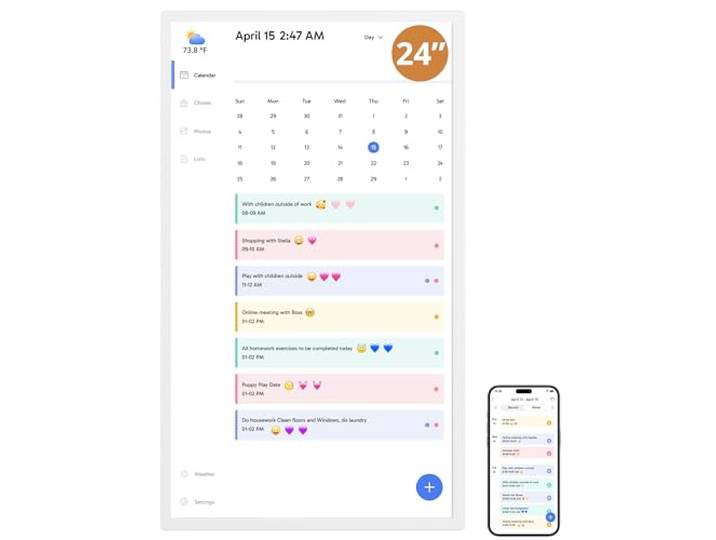
Dragon Touch Digitaler Kalender-Aufgabendiagramm, 61 cm (24 Zoll), interaktiver Touchscreen, intelligenter Familienplaner, Herd-Display, digitaler Kalender, nahtlose PlanungDragon Touch Digitaler Kalender-Aufgabendiagramm, 61 cm (24 Zoll), interaktiver Touchscreen, intelligenter Familienplaner, Herd-Display, digitaler Kalender, nahtlose Planung. 【All-in-One Smart Familienkalender】 Der digitale Rahmen von Dragon Touch organisiert und verfolgt mühelos jeden Familienplan mit dem kristallklaren 24-Zoll-Touchscreen. Weisen Sie jedem Familienmitglied verschiedene Farben und Aufgaben zu, um die Familienplanung einfacher und intuitiver zu gestalten. 【Einfache Einrichtung und Auto-Synchronisation】 Genießen Sie ein benutzerfreundliches Design, das unser intelligenter Bilderrahmen eine schnelle Einrichtung ermöglicht – einfach einstecken, mit WLAN verbinden und Ihren Kalender mit der mobilen App verbinden. Einmal synchronisiert, integriert es nahtlos mehrere persönliche Kalender (iOS, Google usw.) in einer einheitlichen Schnittstelle. Autorisieren Sie zusätzliche Geräte für noch mehr Komfort. 【Interaktive Aufgabendiagramm & Abendessenplaner】Unser digitaler Kalender hält die Hausarbeit organisiert und motiviert Familienmitglieder, insbesondere Kinder, mit einem interaktiven Aufgabendiagramm gesunde Gewohnheiten zu entwickeln. Zeigen Sie Ihre Familienessen an, um alle auf dem Laufenden zu halten und das tägliche \ Was ist zum Abendessen?\ zu beseitigen. Frage. 【Von überall aus verwalten】Bleiben Sie mit der leistungsstarken eCalendar-App in Verbindung. Greifen Sie unterwegs auf Ihren Kalender zu und verwalten Sie ihn, mit kostenlosen Funktionen wie Bilderrahmen, Aufgabendiagramm, Abendessenplan, Einkaufsliste und mehr. Bezahlte Funktionen wie Magic Import bieten fortschrittliche Tools, die auf Benutzer mit besonderen Bedürfnissen zugeschnitten sind. 【Eleganter digitaler Bilderrahmen】 Verwandeln Sie Ihren intelligenten Kalender in einen atemberaubenden digitalen Bilderrahmen, wenn er nicht in Gebrauch ist. Präsentieren Sie geschätzte Familienfotos auf dem klaren Touchscreen und bringen Sie einen Hauch von Raffinesse in jeden Raum als moderne Wohnkultur. Farbe:Weiss/opulenter Garten460,78 €*Versand: 0,00 €Sichere Weiterleitung zum Anbieter
-
Zeitmanagement im SchachWir Alle Haben Die Übel Der Zeitnot In Unserem Schachleben Schon Erlebt. Die Uhr Tickt, Die Panik Steigt, Und Wir Machen Züge, Die Wir Nicht In Betracht Ziehen Würden, Wenn Wir Mehr Zeit Auf Der Uhr Hätten. Ob Wir Gewinnen Oder Verlieren - All...34,90 €*Versand: 0,00 €Sichere Weiterleitung zum Anbieter



-
Wo finde ich die gescannten Dateien?
Die gescannten Dateien werden normalerweise in einem spezifischen Ordner auf deinem Computer gespeichert. Dieser Ordner kann je nach den Einstellungen des Scanners variieren. Oftmals wird ein Standardordner wie "Scans" oder "Dokumente" verwendet. Du kannst auch die Einstellungen deines Scanners überprüfen, um den Speicherort der gescannten Dateien zu finden. Alternativ kannst du auch die Suchfunktion auf deinem Computer verwenden, um nach den Dateien zu suchen, indem du den Dateinamen oder den Dateityp eingibst. Wenn du immer noch Schwierigkeiten hast, die gescannten Dateien zu finden, kannst du auch in der Bedienungsanleitung deines Scanners nachsehen oder den Hersteller des Scanners kontaktieren. **
-
Wo gehen die gescannten Bilder gespeichert?
Die gescannten Bilder werden normalerweise in einem bestimmten Ordner auf dem Computer oder einem anderen Speichergerät gespeichert. Dieser Ordner kann vom Benutzer ausgewählt werden, wenn er den Scanvorgang startet. Alternativ können die Bilder auch in einer speziellen Software gespeichert werden, die mit dem Scanner verbunden ist. Manche Scanner bieten auch die Möglichkeit, die Bilder direkt auf eine externe Festplatte oder in die Cloud zu speichern. Es ist wichtig, den Speicherort der gescannten Bilder zu kennen, um sie später leicht wiederfinden zu können. **
-
Wie kann ich gescannten Text bearbeiten?
Um gescannten Text zu bearbeiten, benötigst du eine Texterkennungssoftware (OCR), die den Text aus dem Bild extrahiert und in ein bearbeitbares Format wie Word oder Google Docs umwandelt. Es gibt verschiedene OCR-Tools online oder als Software, die diese Aufgabe erledigen können. Nachdem der Text extrahiert wurde, kannst du ihn wie jeden anderen Text bearbeiten, formatieren und speichern. Vergewissere dich, dass die OCR-Software die Sprache und das Layout des gescannten Textes korrekt erkennt, um genaue Ergebnisse zu erhalten. Stelle sicher, dass du die Rechte hast, den gescannten Text zu bearbeiten, insbesondere wenn es sich um urheberrechtlich geschütztes Material handelt. **
-
Wo finde ich meinen gescannten QR Code?
Du findest deinen gescannten QR-Code normalerweise in der Galerie oder Foto-App deines Smartphones. Nachdem du den QR-Code gescannt hast, wird er automatisch in deiner Foto-Bibliothek gespeichert. Du kannst auch in der App nachsehen, die du zum Scannen des Codes verwendet hast, da einige Apps eine eigene Funktion haben, um gescannte QR-Codes zu speichern. Wenn du den QR-Code nicht finden kannst, überprüfe den Ordner für Screenshots oder Downloads auf deinem Gerät, da er möglicherweise dort gespeichert wurde. Falls du immer noch Schwierigkeiten hast, den gescannten QR-Code zu finden, kannst du auch in den Einstellungen der App nachsehen, ob es eine Option gibt, um gescannte Codes zu speichern oder anzuzeigen. **


Wo finde ich die gescannten Dokumente Mac?
Die gescannten Dokumente auf einem Mac werden standardmäßig im Ordner "Dokumente" gespeichert. Wenn du die Scans an einem anderen Ort speichern möchtest, kannst du dies während des Scanvorgangs auswählen. Alternativ kannst du auch die Einstellungen deiner Scannersoftware anpassen, um den Speicherort anzupassen. Wenn du die gescannten Dokumente nicht im "Dokumente"-Ordner findest, kannst du die Suchfunktion auf deinem Mac verwenden, um nach den Dateien zu suchen. Wenn du immer noch Schwierigkeiten hast, die gescannten Dokumente zu finden, überprüfe die Einstellungen deiner Scannersoftware oder konsultiere die Bedienungsanleitung deines Scanners. **
Wie kann ich einen gescannten Text übersetzen?
Um einen gescannten Text zu übersetzen, benötigst du eine Texterkennungssoftware, die den Text aus dem Bild extrahieren kann. Anschließend kannst du den extrahierten Text in eine Übersetzungssoftware oder -website wie Google Translate eingeben. Alternativ kannst du auch eine spezielle App verwenden, die Texte direkt vom Bild übersetzen kann. Es ist wichtig, dass der gescannte Text von guter Qualität ist, damit die Texterkennungssoftware ihn korrekt lesen kann. Hast du bereits eine Texterkennungssoftware zur Hand? **
Top-Angebote
Produkte zum Begriff Gescannten:
-
Zeitmanagement - Das Praxisbuch: Mit effizienter Organisation und Planung zu starkem Fokus und weniger Stress, um bessere Ergebnisse mit geringeremZeitmanagement - Das Praxisbuch: Mit Effizienter Organisation Und Planung Zu Starkem Fokus Und Weniger Stress, Um Bessere Ergebnisse Mit Geringerem Zeitaufwand Zu Erzielen Von Matthias Seenberger, Psiana Verlag, 978-3-96930-531-7, Sprecher: Miriam...8,95 €*Versand: 0,00 €Sichere Weiterleitung zum Anbieter
-
Fokus, Zeitmanagement & Organisation lernen - die Hypnose - Alfred Pöltel, Audio, 9783986466190Fokus, Zeitmanagement & Organisation Lernen - Die Hypnose Von Alfred Pöltel, Gd Publishing, 978-3-9864661-9-0, Sprecher: Marvin Krause, Sprache: Deutsch4,99 €*Versand: 0,00 €Sichere Weiterleitung zum Anbieter
-
Unternehmeredition - Zeitmanagement - Für mehr Struktur und Effizienz im Business - Hartmut Sieck, Audio, 4056198058817Unternehmeredition - Zeitmanagement - Für Mehr Struktur Und Effizienz Im Business Von Hartmut Sieck, Audio Media Verlag, Sprecher: Pascal Breuer,solveig Jeschke, Sprache: Deutsch15,99 €*Versand: 0,00 €Sichere Weiterleitung zum Anbieter
-
Wo sind die gescannten Bilder?
Die gescannten Bilder befinden sich in der Regel auf einem Computer oder einem anderen Speichermedium, auf dem der Scanvorgang durchgeführt wurde. Je nach Einstellungen des Scanners können die Bilder auch direkt in einer speziellen Software oder Anwendung angezeigt werden. Es ist wichtig, den Speicherort der gescannten Bilder zu kennen, um sie später leicht wiederfinden und bearbeiten zu können. Falls die Bilder nicht dort sind, wo sie erwartet werden, könnte es hilfreich sein, die Suchfunktion des Computers zu verwenden oder den Scanvorgang erneut durchzuführen. **
-
Wo finde ich gescannten QR Code?
Du findest gescannte QR-Codes normalerweise in deiner Smartphone-Kamera-App. Öffne die Kamera und richte sie auf den QR-Code. In den meisten Fällen erkennt die Kamera den Code automatisch und zeigt eine Benachrichtigung an. Alternativ kannst du auch eine spezielle QR-Code-Scanner-App aus dem App Store herunterladen, um QR-Codes zu scannen. Einmal gescannt, wird der QR-Code je nach Inhalt entweder eine Webseite öffnen, Informationen anzeigen oder eine Aktion ausführen. **
-
Wo finde ich die gescannten Dateien?
Die gescannten Dateien werden normalerweise in einem spezifischen Ordner auf deinem Computer gespeichert. Dieser Ordner kann je nach den Einstellungen des Scanners variieren. Oftmals wird ein Standardordner wie "Scans" oder "Dokumente" verwendet. Du kannst auch die Einstellungen deines Scanners überprüfen, um den Speicherort der gescannten Dateien zu finden. Alternativ kannst du auch die Suchfunktion auf deinem Computer verwenden, um nach den Dateien zu suchen, indem du den Dateinamen oder den Dateityp eingibst. Wenn du immer noch Schwierigkeiten hast, die gescannten Dateien zu finden, kannst du auch in der Bedienungsanleitung deines Scanners nachsehen oder den Hersteller des Scanners kontaktieren. **
-
Wo gehen die gescannten Bilder gespeichert?
Die gescannten Bilder werden normalerweise in einem bestimmten Ordner auf dem Computer oder einem anderen Speichergerät gespeichert. Dieser Ordner kann vom Benutzer ausgewählt werden, wenn er den Scanvorgang startet. Alternativ können die Bilder auch in einer speziellen Software gespeichert werden, die mit dem Scanner verbunden ist. Manche Scanner bieten auch die Möglichkeit, die Bilder direkt auf eine externe Festplatte oder in die Cloud zu speichern. Es ist wichtig, den Speicherort der gescannten Bilder zu kennen, um sie später leicht wiederfinden zu können. **
Ähnliche Suchbegriffe für Gescannten
-
Dragon Touch Digitaler Kalender-Aufgabendiagramm, 61 cm (24 Zoll), interaktiver Touchscreen, intelligenter Familienplaner, Herd-Display, digitaler Kalender, nahtlose PlanungDragon Touch Digitaler Kalender-Aufgabendiagramm, 61 cm (24 Zoll), interaktiver Touchscreen, intelligenter Familienplaner, Herd-Display, digitaler Kalender, nahtlose Planung. 【All-in-One Smart Familienkalender】 Der digitale Rahmen von Dragon Touch organisiert und verfolgt mühelos jeden Familienplan mit dem kristallklaren 24-Zoll-Touchscreen. Weisen Sie jedem Familienmitglied verschiedene Farben und Aufgaben zu, um die Familienplanung einfacher und intuitiver zu gestalten. 【Einfache Einrichtung und Auto-Synchronisation】 Genießen Sie ein benutzerfreundliches Design, das unser intelligenter Bilderrahmen eine schnelle Einrichtung ermöglicht – einfach einstecken, mit WLAN verbinden und Ihren Kalender mit der mobilen App verbinden. Einmal synchronisiert, integriert es nahtlos mehrere persönliche Kalender (iOS, Google usw.) in einer einheitlichen Schnittstelle. Autorisieren Sie zusätzliche Geräte für noch mehr Komfort. 【Interaktive Aufgabendiagramm & Abendessenplaner】Unser digitaler Kalender hält die Hausarbeit organisiert und motiviert Familienmitglieder, insbesondere Kinder, mit einem interaktiven Aufgabendiagramm gesunde Gewohnheiten zu entwickeln. Zeigen Sie Ihre Familienessen an, um alle auf dem Laufenden zu halten und das tägliche \ Was ist zum Abendessen?\ zu beseitigen. Frage. 【Von überall aus verwalten】Bleiben Sie mit der leistungsstarken eCalendar-App in Verbindung. Greifen Sie unterwegs auf Ihren Kalender zu und verwalten Sie ihn, mit kostenlosen Funktionen wie Bilderrahmen, Aufgabendiagramm, Abendessenplan, Einkaufsliste und mehr. Bezahlte Funktionen wie Magic Import bieten fortschrittliche Tools, die auf Benutzer mit besonderen Bedürfnissen zugeschnitten sind. 【Eleganter digitaler Bilderrahmen】 Verwandeln Sie Ihren intelligenten Kalender in einen atemberaubenden digitalen Bilderrahmen, wenn er nicht in Gebrauch ist. Präsentieren Sie geschätzte Familienfotos auf dem klaren Touchscreen und bringen Sie einen Hauch von Raffinesse in jeden Raum als moderne Wohnkultur. Farbe:Weiss/opulenter Garten460,78 €*Versand: 0,00 €Sichere Weiterleitung zum Anbieter
-
Zeitmanagement im SchachWir Alle Haben Die Übel Der Zeitnot In Unserem Schachleben Schon Erlebt. Die Uhr Tickt, Die Panik Steigt, Und Wir Machen Züge, Die Wir Nicht In Betracht Ziehen Würden, Wenn Wir Mehr Zeit Auf Der Uhr Hätten. Ob Wir Gewinnen Oder Verlieren - All...34,90 €*Versand: 0,00 €Sichere Weiterleitung zum Anbieter
-
Wie kann ich gescannten Text bearbeiten?
Um gescannten Text zu bearbeiten, benötigst du eine Texterkennungssoftware (OCR), die den Text aus dem Bild extrahiert und in ein bearbeitbares Format wie Word oder Google Docs umwandelt. Es gibt verschiedene OCR-Tools online oder als Software, die diese Aufgabe erledigen können. Nachdem der Text extrahiert wurde, kannst du ihn wie jeden anderen Text bearbeiten, formatieren und speichern. Vergewissere dich, dass die OCR-Software die Sprache und das Layout des gescannten Textes korrekt erkennt, um genaue Ergebnisse zu erhalten. Stelle sicher, dass du die Rechte hast, den gescannten Text zu bearbeiten, insbesondere wenn es sich um urheberrechtlich geschütztes Material handelt. **
-
Wo finde ich meinen gescannten QR Code?
Du findest deinen gescannten QR-Code normalerweise in der Galerie oder Foto-App deines Smartphones. Nachdem du den QR-Code gescannt hast, wird er automatisch in deiner Foto-Bibliothek gespeichert. Du kannst auch in der App nachsehen, die du zum Scannen des Codes verwendet hast, da einige Apps eine eigene Funktion haben, um gescannte QR-Codes zu speichern. Wenn du den QR-Code nicht finden kannst, überprüfe den Ordner für Screenshots oder Downloads auf deinem Gerät, da er möglicherweise dort gespeichert wurde. Falls du immer noch Schwierigkeiten hast, den gescannten QR-Code zu finden, kannst du auch in den Einstellungen der App nachsehen, ob es eine Option gibt, um gescannte Codes zu speichern oder anzuzeigen. **
-
Wo finde ich die gescannten Dokumente Mac?
Die gescannten Dokumente auf einem Mac werden standardmäßig im Ordner "Dokumente" gespeichert. Wenn du die Scans an einem anderen Ort speichern möchtest, kannst du dies während des Scanvorgangs auswählen. Alternativ kannst du auch die Einstellungen deiner Scannersoftware anpassen, um den Speicherort anzupassen. Wenn du die gescannten Dokumente nicht im "Dokumente"-Ordner findest, kannst du die Suchfunktion auf deinem Mac verwenden, um nach den Dateien zu suchen. Wenn du immer noch Schwierigkeiten hast, die gescannten Dokumente zu finden, überprüfe die Einstellungen deiner Scannersoftware oder konsultiere die Bedienungsanleitung deines Scanners. **
-
Wie kann ich einen gescannten Text übersetzen?
Um einen gescannten Text zu übersetzen, benötigst du eine Texterkennungssoftware, die den Text aus dem Bild extrahieren kann. Anschließend kannst du den extrahierten Text in eine Übersetzungssoftware oder -website wie Google Translate eingeben. Alternativ kannst du auch eine spezielle App verwenden, die Texte direkt vom Bild übersetzen kann. Es ist wichtig, dass der gescannte Text von guter Qualität ist, damit die Texterkennungssoftware ihn korrekt lesen kann. Hast du bereits eine Texterkennungssoftware zur Hand? **
* Alle Preise verstehen sich inklusive der gesetzlichen Mehrwertsteuer und ggf. zuzüglich Versandkosten. Die Angebotsinformationen basieren auf den Angaben des jeweiligen Shops und werden über automatisierte Prozesse aktualisiert. Eine Aktualisierung in Echtzeit findet nicht statt, so dass es im Einzelfall zu Abweichungen kommen kann. ** Hinweis: Teile dieses Inhalts wurden von KI erstellt.